Inhaltsverzeichnis
Anleitung für Lehrkräfte: Einschulungsbogen
Zwei Workflows am Einschulungstag
Es gibt zwei unterschiedliche Wege, wie eine Klasse am Einschulungstag erfasst werden kann. Welcher passt, hängt davon ab, wie viel Zeit am Einschulungstag selbst zur Verfügung steht.

Workflow 1: Vollerfassung (Normalfall)
- Am Einschulungstag erfassen die Schüler:innen alle Angaben vollständig im Erfassungsbogen.
- Die Lehrkraft versendet die Daten direkt: CSV an die IT, vollständige Angaben (MDB) ans Schulbüro.
- Im Anschluss prüft die Lehrkraft die eingegangenen Daten und korrigiert sie bei Bedarf (siehe Abschnitte 4–6 unten).
- Waren Korrekturen nötig, sendet die Lehrkraft diese Änderungen als Nachtrag ans Schulbüro. Dort werden sie händisch in WinSCHOOL nachgetragen.
- Erst wenn die Lehrkraft alles geprüft und die nötigen Zeugnisse/IHK-Nachweise eingesammelt hat, bestätigt sie das — dafür geht nur diese Bestätigung für die Akten ans Schulbüro, kein erneuter Datenversand.
Workflow 2: Schnellerfassung (nur Name zuerst)
- Am Einschulungstag werden zunächst nur Vor- und Nachname erfasst.
- Diese Minimal-Angaben gehen umgehend an IT und Schulbüro, damit z. B. Benutzerkonten schnell angelegt werden können.
- Die restlichen Angaben werden zu einem späteren Zeitpunkt vervollständigt.
- Diese Vervollständigung wird als Änderung ans Schulbüro übertragen.
Überblick über den Ablauf
Klasse anlegen
SuS füllen Erfassungsbogen aus
Lehrkraft prüft Angaben
bei Bedarf korrigieren
Klasse sperren
Daten versenden
1. Die Klassenübersicht
Ausgangspunkt ist die Seite „Klassenübersicht“
(einschulung:klassenuebersicht). Sie zeigt vier farbige Buttons:
- 🗂️ Klassen verwalten — Klassen anlegen und öffnen
- 🗑️ Klassen löschen — eine Klasse in den Papierkorb verschieben
- ♻️ Klassen wiederherstellen — eine Klasse aus dem Papierkorb zurückholen
- 🔄 Seite neu laden — aktuellen Stand anzeigen
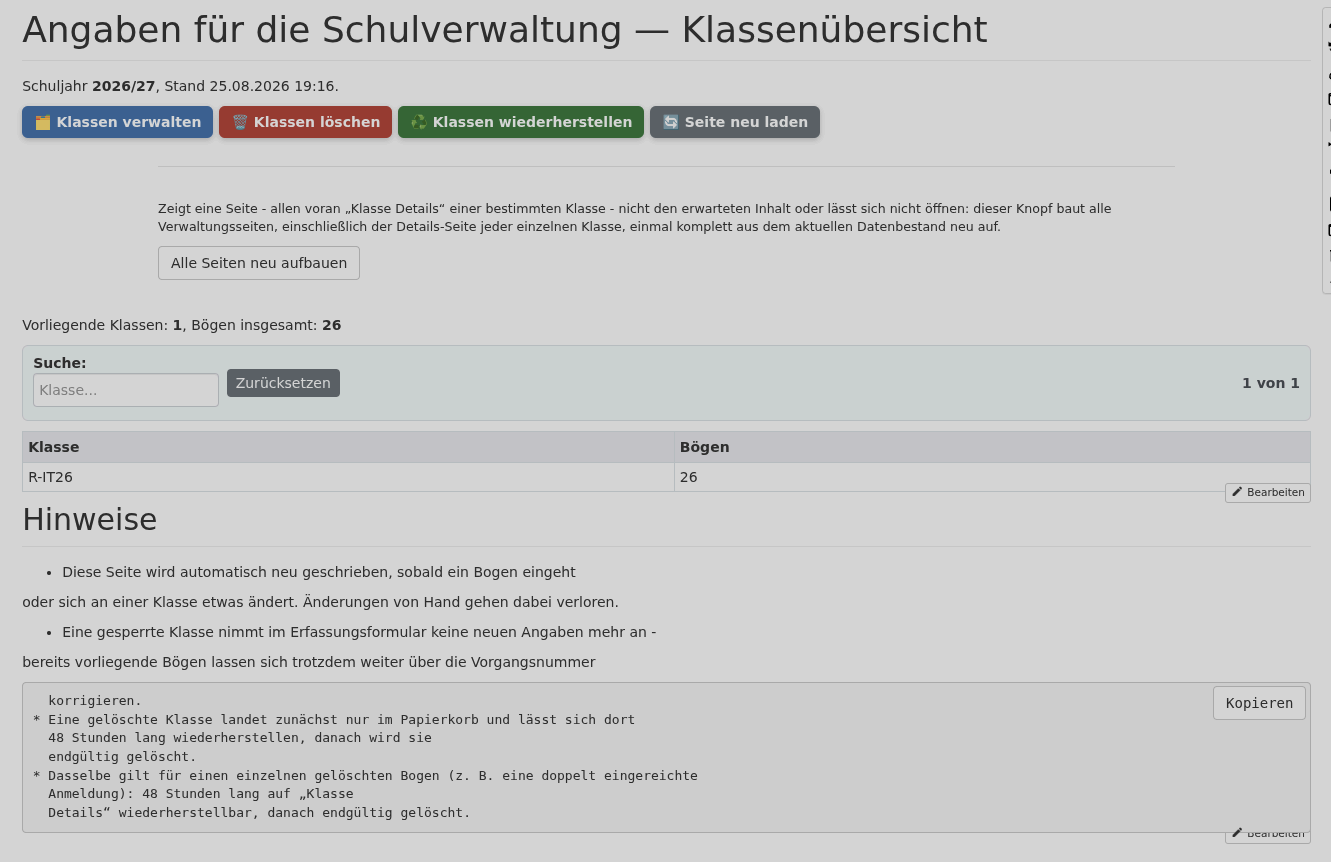
Darunter steht eine kurze Zusammenfassung (Anzahl Klassen, Anzahl Bögen insgesamt) sowie eine durchsuchbare Tabelle aller Klassen. Diese Seite aktualisiert sich von selbst, sobald ein Bogen eingeht oder sich an einer Klasse etwas ändert - Änderungen von Hand gehen dabei verloren.
2. Eine Klasse anlegen
Auf „Klassen verwalten“ oben das Feld „Neue Klasse“ ausfüllen (z. B. „BFS 1a“) und auf „Klasse anlegen“ klicken. Die Klasse steht danach sofort im Erfassungsbogen zur Auswahl - deine Schülerinnen und Schüler können ab jetzt ihre Angaben abschicken.
Darunter zeigt eine Tabelle alle bereits angelegten Klassen mit Bogenzahl und Status (offen oder gesperrt). Über den Button „Öffnen“ einer Zeile gelangst du zur Detailseite genau dieser Klasse.
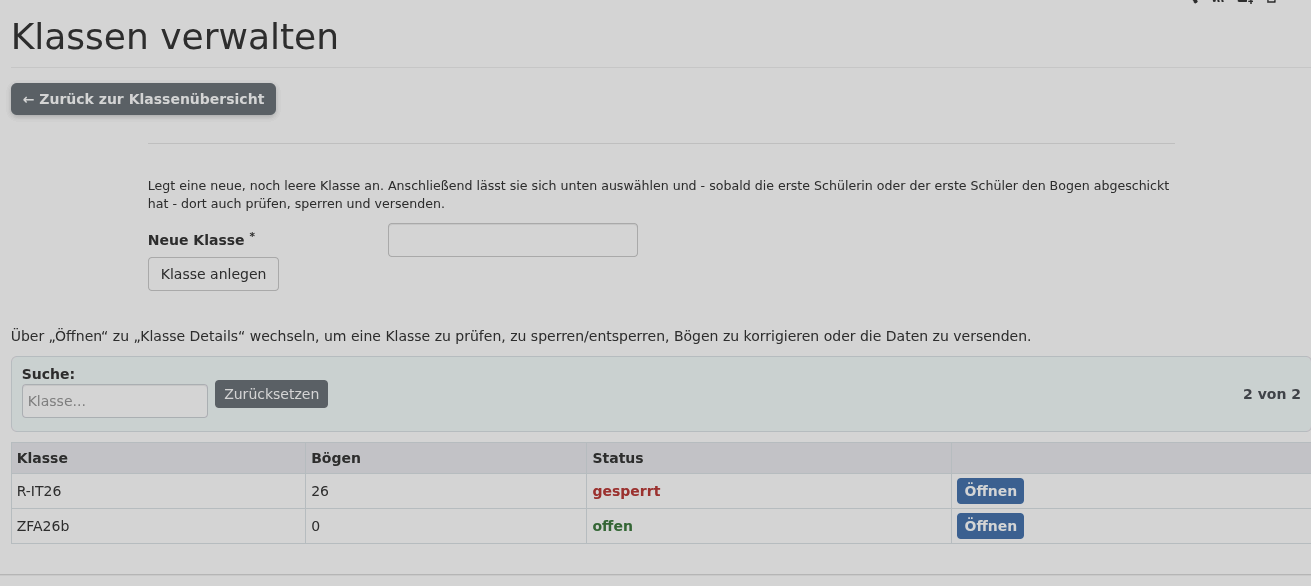
Jede Klasse hat ihre eigene, dauerhafte Seite („Klasse Details“) - das ist wichtig, wenn mehrere Lehrkräfte gleichzeitig arbeiten: schaust du gerade Klasse X an, während eine Kollegin oder ein Kollege zeitgleich Klasse Y öffnet, seht ihr trotzdem jede:r die eigene Klasse und nie versehentlich die des anderen.
3. Der Erfassungsbogen aus Schüler:innen-Sicht
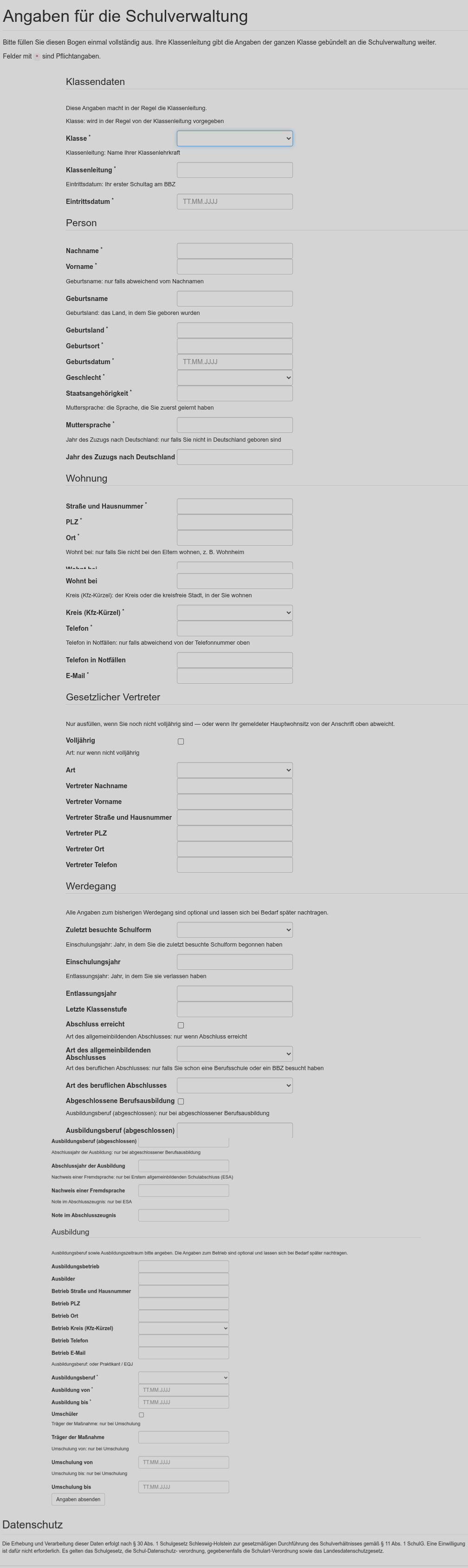
Deine Schülerinnen und Schüler finden den Bogen unter
„Angaben für die Schulverwaltung“ (einschulung:angaben_schulverwaltung).
Das Feld „Klasse“ zeigt dort nur Klassen an, die du angelegt und noch nicht
gesperrt hast. Nach dem Absenden bekommen sie eine Vorgangsnummer und - falls
eingerichtet - eine Bestätigungsmail.
4. Eine Klasse prüfen
Auf der Detailseite „Klasse Details“ einer Klasse (erreichbar über „Öffnen“ auf „Klassen verwalten“) siehst du unter der Sperren/Entsperren- Schaltfläche eine Tabelle mit allen bisher eingegangenen Bögen dieser Klasse: Vorgangsnummer, Nachname, Vorname, Geburtsdatum, E-Mail, Ausbildungsbetrieb, Ausbildungsberuf und der Prüfstand (vollständig / unvollständig - fehlende Pflichtangaben werden namentlich genannt).
Über das Suchfeld und das Prüfstand-Dropdown oberhalb der Tabelle lässt sich die Liste eingrenzen, ohne die Seite neu zu laden.
5. Eine Klasse sperren/entsperren
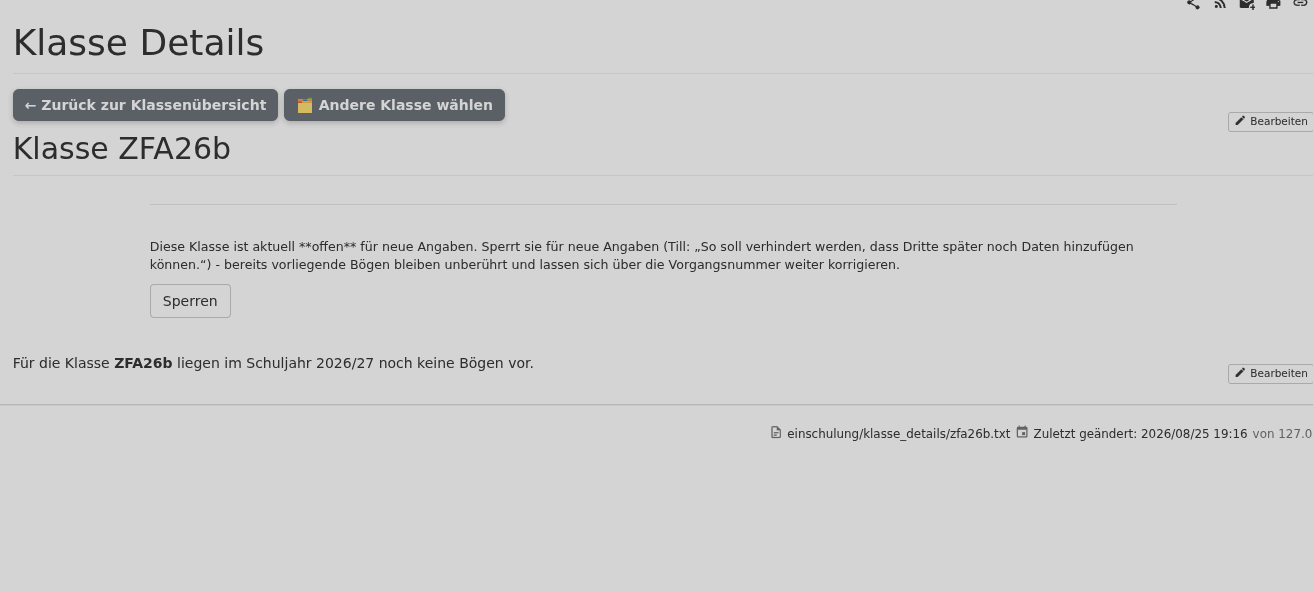
Ganz oben auf „Klasse Details“ steht ein Hinweis mit Button:
- „Sperren“, solange die Klasse noch offen ist - sperrt nur *neue*
Angaben, damit nicht nachträglich noch jemand unbemerkt einen Bogen
  hinzufügt, während du prüfst.
* **„Entsperren“**, sobald die Klasse gesperrt ist - gibt sie wieder für
  neue Angaben frei, falls doch noch jemand fehlt.
6. Einen Bogen korrigieren
Bogen-Korrektur ist erst möglich, nachdem die Klasse gesperrt wurde. Grund: solange noch neue Bögen eingehen können, könnte eine Korrektur mit einer gerade erst eintreffenden Anmeldung kollidieren, und die Liste wäre ohnehin noch nicht vollständig.
Ist die Klasse gesperrt, wird jede Vorgangsnummer in der Prüf-Übersicht zu einem anklickbaren Button. Ein Klick öffnet eine eigene, vorausgefüllte Korrekturseite für genau diesen einen Bogen:
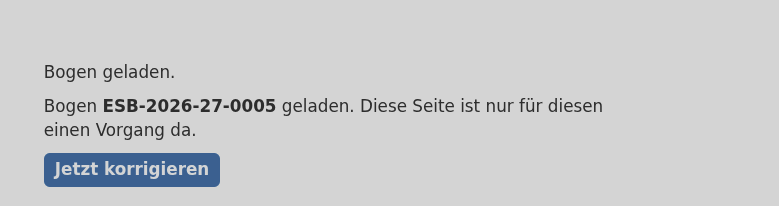
- Nur die falschen Angaben ändern - alles andere kommt unverändert wieder
rein.
- Auch die Klasse selbst lässt sich hier ändern, z. B. um einen
Schreibfehler zu korrigieren; der Bogen wird beim Speichern automatisch
  der neuen Klasse zugeordnet.
- Unten entweder **„Speichern“** oder, ganz ohne etwas zu ändern,
  **„Abbrechen, nichts speichern“** wählen.
- Diese Seite existiert nur für diesen einen Korrekturvorgang und wird
  danach automatisch gelöscht - ein erneuter Aufruf zeigt „Diese Seite
  gibt es noch nicht“.
7. Daten versenden
Ganz unten auf „Klasse Details“ steht der Versand-Abschnitt. Mit dem Absenden bestätigst du, dass die oben angezeigten Angaben geprüft sind. Mindestens eine der vier Versandarten auswählen:
- An die IT senden — CSV mit ausschließlich Nachname und Vorname, für
die Anlage der Benutzerkonten.
- Ans Sekretariat senden — die vollständigen Angaben der Klasse als
Access-Datenbank (.mdb), für den direkten Import.
- Als CSV an mich selbst senden — die vollständigen Angaben als CSV,
für den eigenen Access-Import.
- Als PDF an mich selbst senden — dieselben Angaben, aber je Bogen
eine gut lesbare Seite zum Kontrollieren.
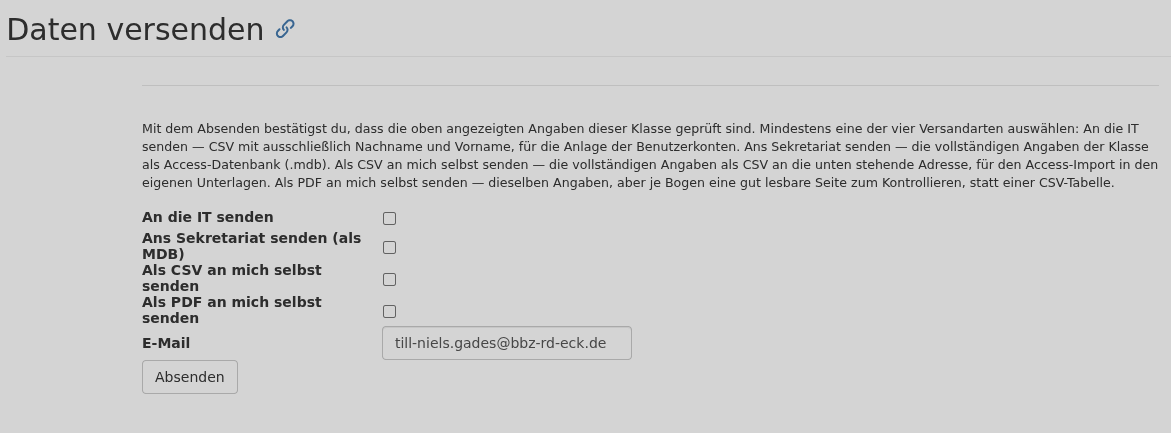
Die eigene E-Mail-Adresse ist vorausgefüllt, lässt sich bei Bedarf aber anpassen.
8. Eine Klasse löschen / wiederherstellen
Über „Klassen löschen“ auf der Klassenübersicht eine Klasse auswählen und löschen - sie landet dabei zunächst nur im Papierkorb, nicht sofort endgültig.
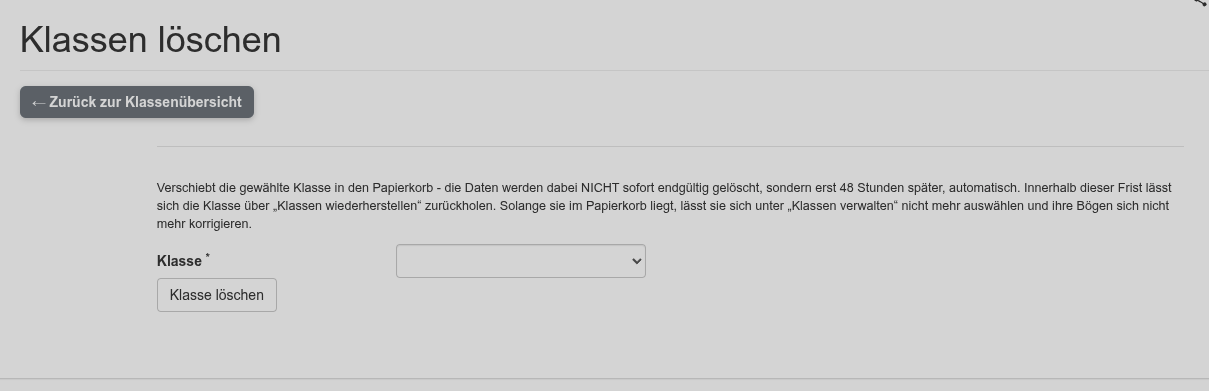
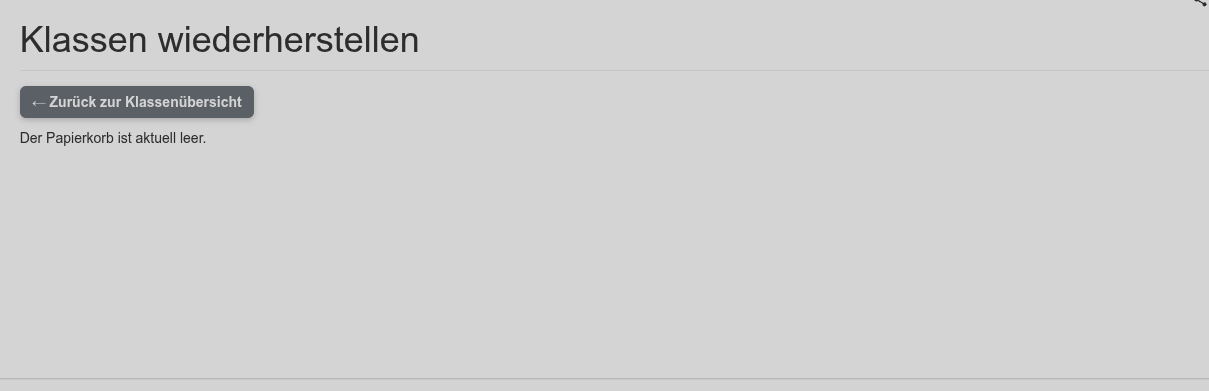
Innerhalb von 48 Stunden lässt sie sich über „Klassen wiederherstellen“ komplett zurückholen (alle Bögen, keine Datenverluste). Danach wird sie beiläufig endgültig gelöscht.
Häufige Fragen
einschulung:klasse_details:<Klassenname>). Prüf im Zweifel die Überschrift der Seite.Datenschutz
Hinweis für die Wiki-Verwaltung: Diese Seite ist bewusst statisch - sie
kann unter einer Adresse wie einschulung:anleitung_lehrkraefte ins
Wiki hochgeladen und mit derselben Zugriffsbeschränkung wie die übrigen
Lehrkräfte-Seiten versehen werden (siehe docs/einbau.md, Abschnitt
„Zugriffsrechte im Wiki“). Die Bildschirmfotos oben lassen sich im
Medienmanager (Namensraum anleitungen_lul ) durch eigene ersetzen
oder die jeweiligen HTML-Blöcke ganz entfernen.
Erstellt am: 2026/08/25 14:18 Prozessverantwortlich: Till Gades till-niels.gades@bbz-rd-eck.de