Anleitung: BBZ Cloud (Nextcloud & OnlyOffice)
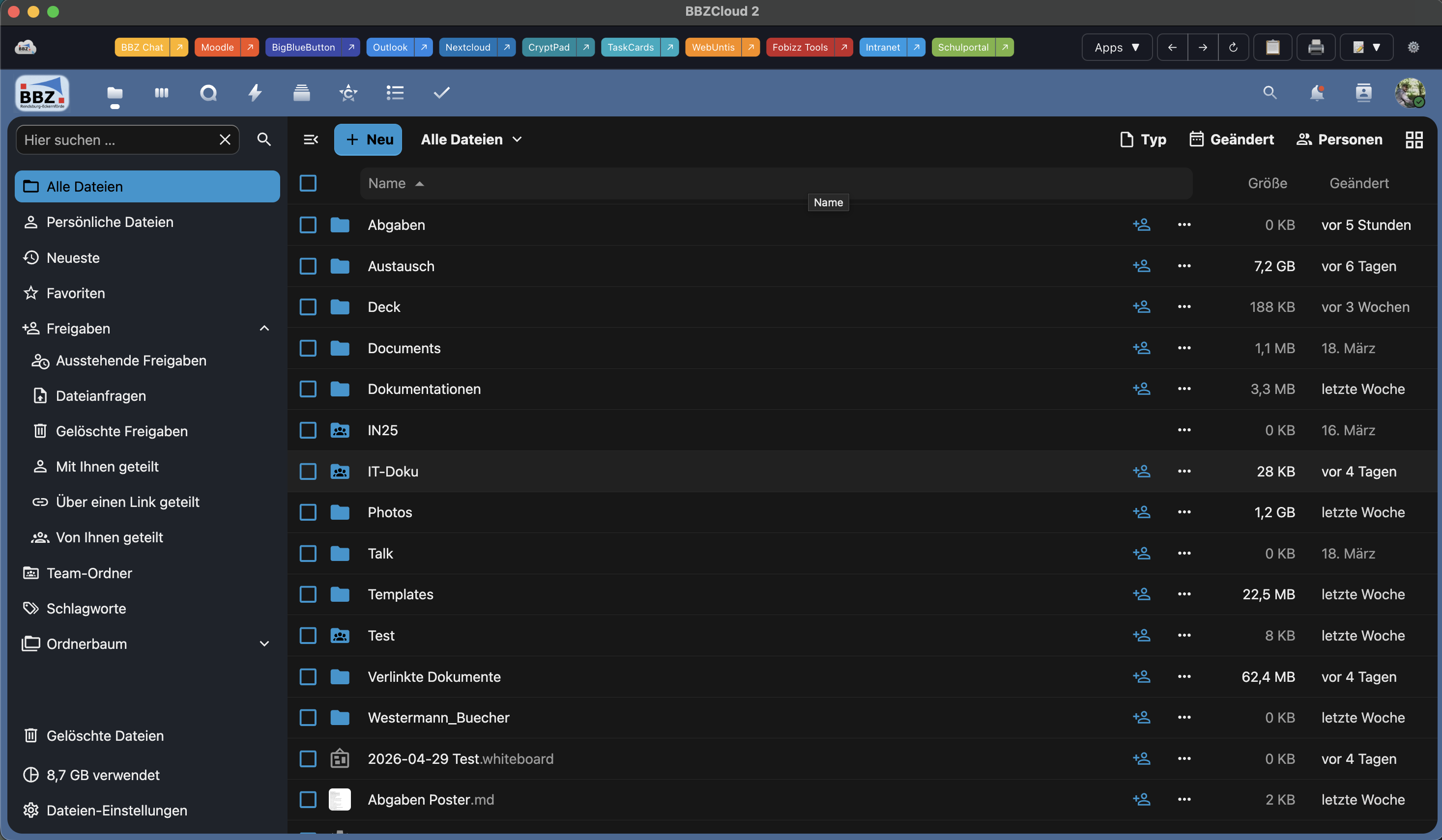
Zentraler Login:
Entweder direkt über die BBZ Cloud oder über die Adresse: https://cloud.bbz-rd-eck.de
Zum Login klickt ihr auf BBZ ADFS, nicht "Direkten Login".
Entweder direkt über die BBZ Cloud oder über die Adresse: https://cloud.bbz-rd-eck.de
Zum Login klickt ihr auf BBZ ADFS, nicht "Direkten Login".
Anmeldung: E-Mail-Adresse & Standard-Passwort
(Gleiche Zugangsdaten wie für WLAN, schul.cloud und E-Mail)
1. Installation der Apps
A) Auf Dienstgeräten (Convertibles)
Nutzt bitte das vorinstallierte Softwarecenter auf Eurem Convertible:
- Sucht im Softwarecenter nach "Nextcloud" und klickt auf Installieren.
- Sucht nach "OnlyOffice" für die Desktop-Integration (optional).
B) Auf Privatgeräten
Hier könnt Ihr die Software direkt beim Hersteller herunterladen:
- Nextcloud (Files): Download-Seite
- OnlyOffice: Download-Seite
Passwort-Tipp: Nutzt eine Passwortverwaltung (z. B. die integrierte Verwaltung in der BBZ Cloud und/oder eine Passwort-App auf dem Handy oder im Browser), um Eure Passwörter sicher zu verwahren und auch lange und komplexe Passworte verwenden zu können.
2. Einrichtung des Nextcloud-Clients (Laptop)
Damit Deine Dateien automatisch mit dem Laptop synchronisiert werden, folge diesen Schritten:
1
Starte die App Nextcloud über das Startmenü.
2
Wähle "Anmelden".
3
Gib als Serveradresse ein:
https://cloud.bbz-rd-eck.de4
Dein Standard-Browser öffnet sich. Klicke dort auf "Anmelden" und bestätige den Zugriff für Deinen Laptop.
5
Wähle im letzten Schritt aus, welche Ordner synchronisiert werden sollen (Standard: Alles).
3. Dateiverwaltung & Teamordner
In der BBZ Cloud unterscheiden wir drei Arten von Ordnern:
- Private Ordner: Von Dir persönlich genutze Ordner, auf die niemand anders Zugriff hat.
- Geteilte Ordner: Von Dir persönlich für bestimmte Kollegen freigegebene Ordner.
- Teamordner: Feste Strukturen für Fachbereiche und Abteilungen - und später auch für die Arbeit mit Klassen (Ersatz für die Klassenlaufwerke).
4. Office-Dokumente & OnlyOffice
Du kannst Office-Dateien direkt im Browser erstellen und gemeinsam bearbeiten. Klicke dazu auf das Plus-Symbol (+) in der oberen Leiste.
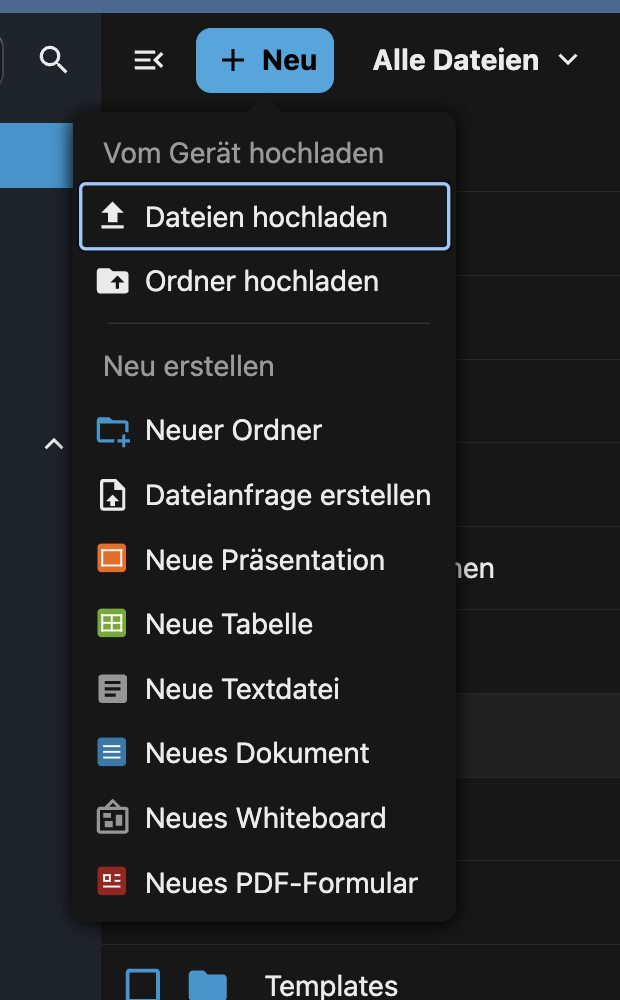
Tipp: Wenn Du OnlyOffice als Desktop-App nutzt, kannst Du dort unseren Nextcloud-Server direkt eintragen (unter "Clouds" auf das + klicken) und auf alle Deine Dokumente direkt aus der Office-App zugreifen.
5. Migration von OneDrive
Der Umzug Deiner Daten ist einfach:
- Öffne den Windows-Explorer (Dieser PC).
- Markiere Deine Daten im alten OneDrive-Ordner und kopiere diese (Rechtsklick -> Kopieren).
- Wechsle in den neuen Nextcloud-Ordner und füge die Daten ein.
- Die Cloud lädt die Daten nun hoch (erkennbar am blauen Kreis-Symbol unten rechts in der Taskleiste).